I detta avsnitt hittar du information om hur WordPress och temat Municipio fungerar.
När du loggar in dig på sater.se första gången behöver du aktivera tvåfaktorsautensering. Det ger ett extra skydd för ditt konto.
Du som redan är redaktör på sater.se och har anslutit dig till Intune kommer att tappa tvåfaktorsautensering till sater.se. Du behöver då kontakta kommunikationsenheten för att de ska återställa din tvåfaktor.
Sen följer du samma steg som för den som är helt ny som redaktör.
Så här aktiverar du tvåfaktorsautensering:
När du är inloggad på sater.se, skrolla ner en bit och klicka i TOPT Authentication.
Du ska nu se en qr-kod. Obs! Om du inte får upp qr-koden behöver du klicka på ”Reset Keys” (bredvid där du klickar i TOPT Authenticator App).
Du kan behöva klicka i TOPT Authentication en gång till efter det.
Skanna qr-koden med Google Authenticator appen och skriv in verifieringskoden i datorn som du får från appen.
Därefter loggar du ut från webbplatsen och loggar in igen.
Öppna Authenticator appen igen.
Fyll i sifferkoden från Authenticator i rutan som dyker upp.
Klart!
Municipio är en öppen webbplattform för kommuner och offentlig sektor. Initiativet till Municipio togs av Helsingborgs stad. Sedan 2017 har fler än 15 kommuner och kommunala bolag valt plattformen, men i princip är det en lösning som funkar för de flesta typer av verksamheter. Municipio bygger på öppen källkod och har ingen licenskostnad.
Basen i Municipio bygger på WordPress, som är världens vanligaste CMS-verktyg. Med ett 40-tal plugins, flera färdiga teman och moduler för vanligt förekommande redaktörsbehov finns det mesta som kan behövas.
Municipio innehåller färdiga moduler för vanligt förekommande behov, exempelvis formulär, bilder, visa öppettider, driftsinformation, kontaktinformation med mera.
Separat gren sedan 2026
Knowit har skapat en separat gren för kodutveckling av sater.se. Det innebär fler tekniska möjligheter och att vi kan välja vad vi vill aktivera från Municipios nya versioner. Därmed är inte kodbasen exakt likadan som för andra Municipio-anslutna webbplatser.
Dokumentation och länkar
Här finns (väldigt lite) dokumentationen och länkar till sidor som Helsingborgs stad har skapat för Municipio 3.0.
Ska du logga in som redaktör för första gången? Hör av dig till kommunikation@sater.se så skickar vi ett lösenord som är kopplat till din användare och mejladress. När du har kommit in i redigeringsläget kan du sedan ändra lösenord (där du redigerar din profil längst upp i högra hörnet).
Nu är du inloggad och har kommit till din profil. Här måste du:
Välja TOPT Authentication, högst upp i listan.
Skanna QR-koden som visas för att koppla Google Authenticator med din Säter-inloggning.
Logga ut från webbplatsen och in igen.
Nu ska du få en ruta där du fyller i sifferkoden som visas i Google Authenticator-appen i din mobil.
Varje gång du loggar in i redaktörsvyn behöver du sedan fylla i koden som visas i Google Authenticator-appen.
Här finns en steg för steg-guide för hur du skapar eller redigerar en sida.
1. Gå till Sidor
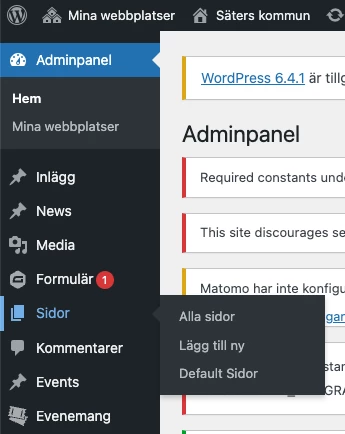
Klicka på menyn i Adminpanelen för att gå direkt till Sidor eller hoovra för att se vilka val du har. Välj mellan att gå till Alla sidor eller Lägg till ny.
2. Redigera befintlig sida eller lägg till ny sida
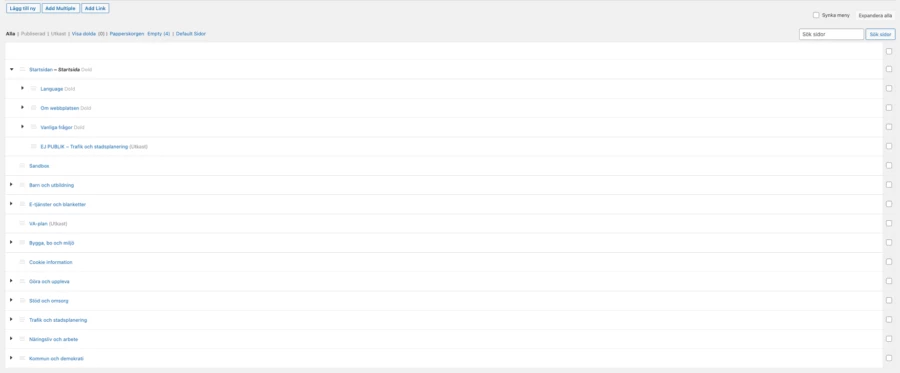
Vid Sidor/Alla sidor finns sidträdet. Det är strukturen för hela webbplatsen.
Redigera befintlig sida
Det finns olika alternativ för att komma till redigeringsläget av en sida. Hitta det alternativ som känns bäst för dig.
Fäll ut sidträdet för att hitta till sidan du vill redigera och klicka på sidan.
Välj ”Redigera sida” från menyn högst upp när du är i redigeringsläget men på själva utsidan av webbplatsen.
Sök på sidans namn i sökrutan uppe till höger för att komma direkt till sidan du vill redigera.
Lägg till ny sida
Det finns olika alternativ för att skapa en sida. Hitta det alternativ som känns bäst för dig.
Gå till Sidor i Adminpanelen och välj Lägg till ny sida.
Välj ”Nytt och Sida” från menyn högst upp när du är i redigeringsläget men på själva utsidan av webbplatsen.
Klicka på knappen Lägg till ny sida högst upp till vänster.
För att skapa en ny sida med något av ovanstående alternativ behöver du välja vilken överordnad sida som din undersida ska ha. Det gör du vid Sidattribut i verktygsfältet till
höger när du är inne på din sida i redigeringsläget.
Det finns även ett alternativ för att skapa en ny sida där du inte behöver välja överordnad sida vid Sidattribut utan skapa undersidan direkt vid den överordnade sidan:
Gå till sidträdet, ställ dig på en överordnad sida (där du vill skapa en undersida). Klicka på de tre punkterna till höger och välj Add Child Sida. Du får då upp en ruta där du skriver in rubriken på sidan vid Titel och klickar sen på Skapa och redigera.
3. Lägg till innehåll
Lägg in ditt innehåll som du vill fylla sidan med.
Fliken Innehåll
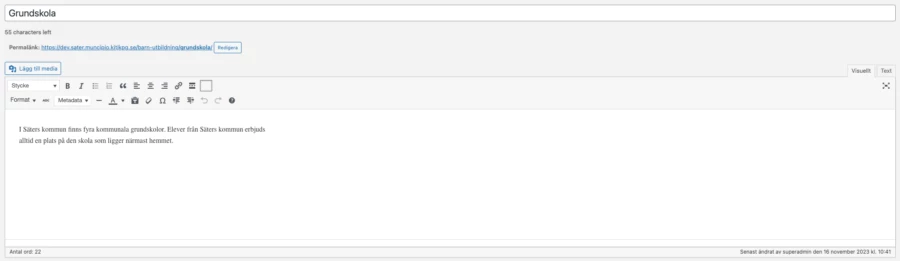
Under fliken innehåll kan du lägga in text. Om din sida endast består av text, kan du lägga in allt innehåll i rutan som finns här.
I rutan med innehåll behöver du använda dig av rubriker för att skapa struktur.
Rubriker
Rubriker väljer du i formatmallen där Stycke är förmarkerat.
Rubrik 1 – sidans huvudrubrik
Detta är den viktigaste rubriken och förekommer en gång på sidan. Den sammanfattar och beskriver innehållet i den text som följer.
Underrubriker
Underrubriker finns i flera nivåer, 1, 2, 3 och så vidare. Underrubrikerna ska vara relevanta för det övergripande ämnet. Underrubriker skapar struktur och överblick samt förbättrar läsbarheten och skapar andrum i texten.
Rubrik 2 är den första rubriken som förekommer på sidan för innehåll. Det måste vara logisk ordning på rubrikerna. Rubrik 3 får till exempel inte komma före Rubrik 2.
Fliken Moduler
Moduler är ett sätt att visa information på sidan, de används som byggstenar för att förtydliga och förenkla och lätta upp. I moduler kan du lägga in allt möjligt innehåll – text, bild, video, knappar, listor, och ännu mer. Moduler kan placeras på tre ställen. Du drar modulen till det ställe du vill ha den.
i hero-ytan
ovanför artikeln
under artikeln
Läs igenom innehållet du vill lägga till på sidan och klura på om du kan presentera informationen på något annat sätt. Exempelvis, om du har många frågor och svar på frågor som du vill lägga in på en sida, använd gärna fäll ut-knappar genom att använda modulen Inlägg.
Vissa moduler kan inte placeras på alla ytor, men det framgår tydligt när du drar in dem, för det blir rött och modulen går inte att placera i ytan.
Det finns olika alternativ för att skapa en nyhet. Du väljer det alternativ som passar dig bäst. Här finns en steg för steg-guide för hur du skapar en nyhet.
Alternativ 1: News/Skapa ny
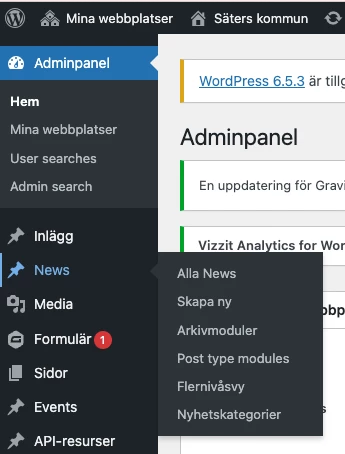
Klicka på menyn i Adminpanelen för att gå direkt till News, eller hoovra för att se vilka val du har. Välj Lägg till ny.
Alternativ 2: Nytt/News
Klicka på Nytt i menyn högst upp och välj News. Menyn kommer du åt både från ”insidan” och utsidan” i redigeringsläget.
1. Skapa nyhet och lägg till innehåll
Lägg in ditt innehåll som du vill fylla nyheten. Skriv en passande sidtitel/rubrik, innehåll i textytan, och eventuella moduler du vill lägga till.
Fliken Innehåll
Under fliken innehåll kan du lägga in text. Om din sida endast består av text, kan du lägga in allt innehåll i rutan som finns här.
Fliken Moduler
Under fliken moduler kan du lägga in allt möjligt innehåll – text, bild, video, knappar, pop up-fönster, listor, och ännu mer.
Läs igenom innehållet du vill lägga till på sidan och klura på om du kan presentera informationen på något annat sätt. Exempelvis, om du har många frågor och svar på frågor som du vill lägga in på en sida, använd gärna fäll ut-knappar genom att använda modulen Inlägg.
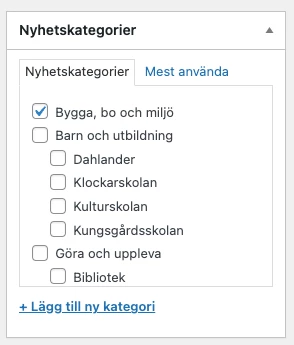
Välj den nyhetskategori som du vill att nyheten ska tillhöra. Du kan välja fler än en kategori om det passar nyhetens innehåll.
På flera ställen på webbplatsen har vi moduler som visar alla nyheter av en särskild kategori. Exempelvis, under sektionen Barn och utbildning, har vi en modul som visar alla nyheter som tillhör nyhetskategorin Barn och utbildning.
3. Välj nyhetens omslagsbild
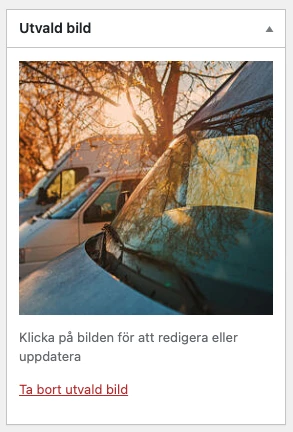
Nyhetens omslagsbild, som visas i nyhetskalendrar, heter i WordPress Utvald bild. Utvald bild ställer du in längst ner till höger på nyhetssidan.
4. Lägg till meta title och meta description
Meta title och meta description är fält som syns utåt på Google. Här vill vi med korta meningar beskriva syftet med sidan och vad besökaren kan förvänta sig att läsa om när hen klickar på länken.
Nu ligger allt innehåll uppe i nyheten, och snart är det dags att publicera. Innan nyheten publiceras eller uppdateras måste du säkerställa att nyheten är tillgänglig. Gå igenom vår checklista för en tillgänglig sida om du är osäker.
Det finns olika alternativ för att skapa en nyhet. Du väljer det alternativ som passar dig bäst. Här finns en steg för steg-guide för hur du skapar en nyhet.
Alternativ 1: Events/Skapa ny
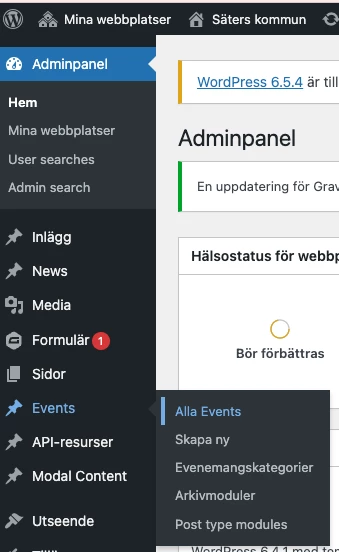
Klicka på menyn i Adminpanelen för att gå direkt till Events, eller hoovra för att se vilka val du har. Välj mellan att gå till Alla Events eller Lägg till ny.
Alternativ 2: Nytt/Events
Klicka på Nytt i menyn högst upp och välj Events. Menyn kommer du åt både från ”insidan” och utsidan” i redigeringsläget.
Obs. Modulen Lokalt evenemang används inte.
1. Skapa evenemang och lägg till innehåll
Lägg in ditt innehåll som du vill fylla evenemanget med. Skriv en passande sidtitel/rubrik, innehåll i textytan, och eventuella moduler du vill lägga till.
Fliken Innehåll
Under fliken innehåll kan du lägga in text. Om din sida endast består av text, kan du lägga in allt innehåll i rutan som finns här.
Fliken Moduler
Under fliken moduler kan du lägga in allt möjligt innehåll – text, bild, video, knappar, pop up-fönster, listor, och ännu mer.
Läs igenom innehållet du vill lägga till på sidan och klura på om du kan presentera informationen på något annat sätt. Exempelvis, om du har många frågor och svar på frågor som du vill lägga in på en sida, använd gärna fäll ut-knappar genom att använda modulen Inlägg.
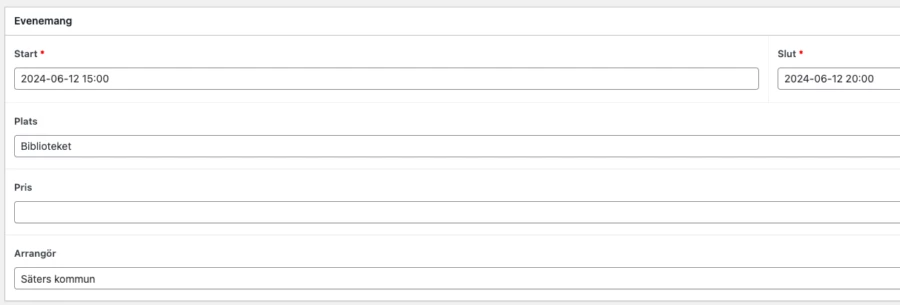
Under rubriken Evenemang ska du fylla i mer specifik information om evenemanget. Där ska du fylla i evenemangets starttid, sluttid, plats, pris och arrangör.
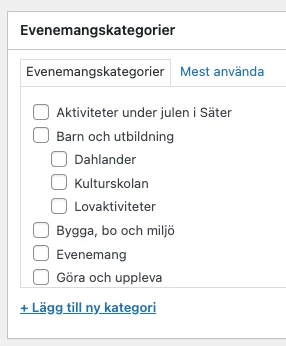
3. Välj evenemangsskategori
Välj den evenemangskategori som du vill att evenemanget ska tillhöra. Du kan välja fler än en kategori om det passar evenemangets innehåll.
På flera ställen på webbplatsen har vi moduler som visar alla evenemang av en särskild kategori. Exempelvis, under sektionen Barn och utbildning, har vi en modul som visar alla evenemang som tillhör evenemangskategorin Barn och utbildning.
4. Välj evenemangets omslagsbild
Evenemangets omslagsbild, som visas i evenemangsflöden, heter i WordPress Utvald bild. Utvald bild ställer du in längst ner till höger på evenemangssidan.
5. Lägg till meta title och meta description
Meta title och meta description är fält som syns utåt på Google. Här vill vi med korta meningar beskriva syftet med sidan och vad besökaren kan förvänta sig att läsa om när hen klickar på länken.
Nu ligger allt innehåll uppe i evenemanget, och snart är det dags att publicera. Innan evenemanget publiceras eller uppdateras måste du säkerställa att innehållet är tillgängligt. Gå igenom vår checklista för en tillgänglig sida om du är osäker.